
با این 5 مرحله firmware و boot code سوئیچهای small business را ارتقا دهید
firmware و boot code سوئیچهای small business
سوئیچهای small business چندین فایل سیستمی در خود دارند؛ به عنوان مثال میتوان به configuration files, firmware image و boot code اشاره کرد. میتوان firmware و boot code سوئیچهای small business cisco این فایلها را به یک سرور خارجی انتقال داد، در این حالت از فایلهای مورد نظر یک نسخه پشتیبان تهیه کردهایم. علاوه براین میتوانیم نسخهی جدید firmware و boot code سوئیچهای small business را دانلود کرده و به دستگاه انتقال دهیم در این صورت عملیات upgrade سوئیچ را انجام دادهایم.
راههای مختلفی firmware و boot code سوئیچهای small business برای انتقال فایل به سوئیچ وجود دارد:
- استفاده از TFTP
- HTTP/HTTPs
- SCP
در این راهنما firmware و boot code سوئیچهای small business، ابتدا با استفاده از روش TFTP ،firmware و boot code سوئیچهای small business را upgrade میکنیم. علاوه بر این نشان میدهیم که چگونه از طریق HTTP/HTTPs فریمویر را upgrade میکنیم. نکتهی مهم این است که در روش HTTP/HTTPs نمیتوانیم boot code را upgrade کنیم.
پیش از شروع firmware و boot code سوئیچهای small business به موارد زیر نیاز داریم:
- دسترسی به رابط کاربری وب دستگاه
- TFTP Server
- دانلود بسته نرمافزاری شامل firmware و boot code
برای upgrade فریمور با استفاده از TFTP مراحل زیر را داریم:
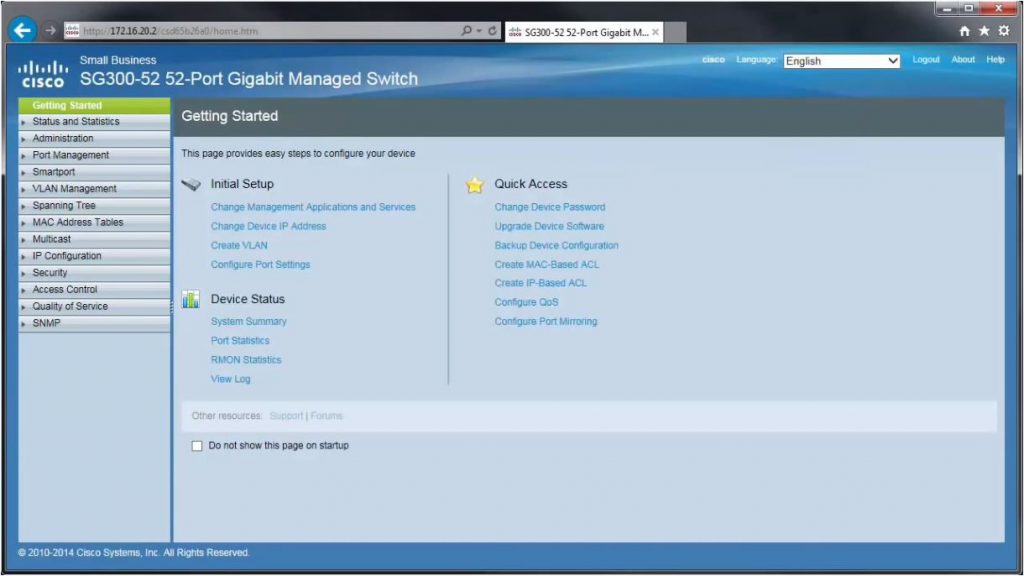
1ـ در گام اول به رابط کاربری وب دستگاه متصل میشویم (دستگاه یک سوئیچ SG300-52 است).
2ـ برای راهاندازی TFTP Server از نرمافزار Tftpd64 استفاده میکنیم. البته میتوانید از نرمافزارهای دیگر هم استفاده کنید. firmware و boot code سوئیچهای small business مناسب را دانلود کرده و داخل دایرکتوری ریشه نرمافزار قرار میدهیم. توجه کنید که فایروال سیستم مانع از برقراری ارتباط نشود.
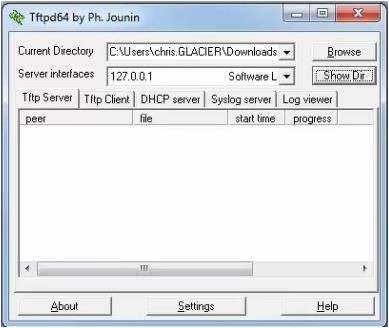
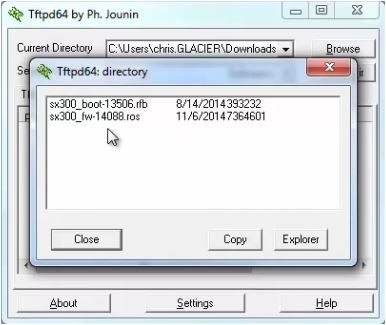
3ـ پس از تنظیم TFTP Server وارد رابط کاربری وب دستگاه سوئیچ شده و از بخش Administration وارد File Management میشویم. در این بخش گزینهی Upgrade/Backup Firmware را انتخاب میکنیم. برای انتقال فایل با استفاده از TFTP از بخش Transfer Method گزینه viaTFTP را انتخاب میکنیم.
نوع عملیات را روی Upgrade قرار میدهیم (اگر بخواهیم نسخه پشتیبان تهیه کنیم میتوانیم در این قسمت Backup را انتخاب کنیم). نوع فایلی را که میخواهیم عملیات روی آن انجام شود را انتخاب میکنیم. در این بخش برای upgrade کردن firmware گزینه Firmware Image را انتخاب میکنیم. سایر تنظیمات را بر اساسTFTP Server انجام میدهیم. آدرس IP سرور TFTP را در بخش TFTP Server IP AdderssName وارد میکنیم. نام فایل firmware را با پسوند ros در بخش Source File Name وارد میکنیم این تنظیمات در شکل زیر نشان داده شده است.
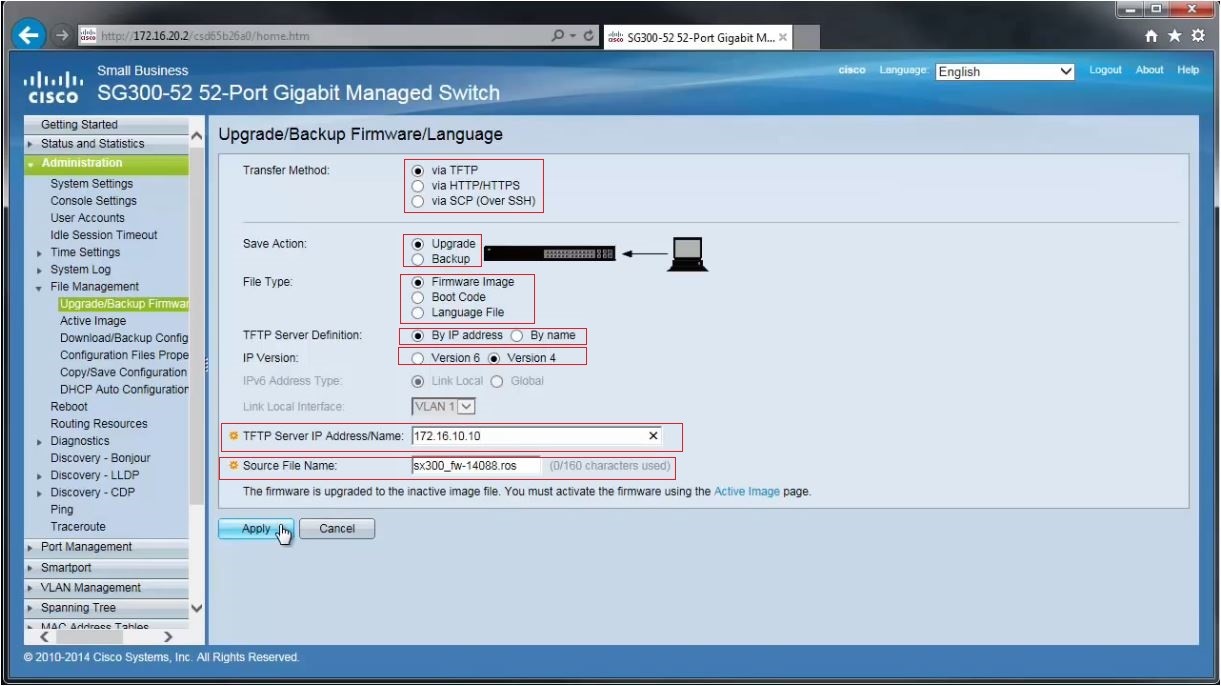
firmware و boot code سوئیچهای small business:
سپس apply میکنیم.
برای انتقال فایل Boot Code در قسمت File Type گزینهی Boot Code را انتخاب میکنیم و نام فایل با پسوند rfb را در قسمت Source File Name وارد میکنیم.
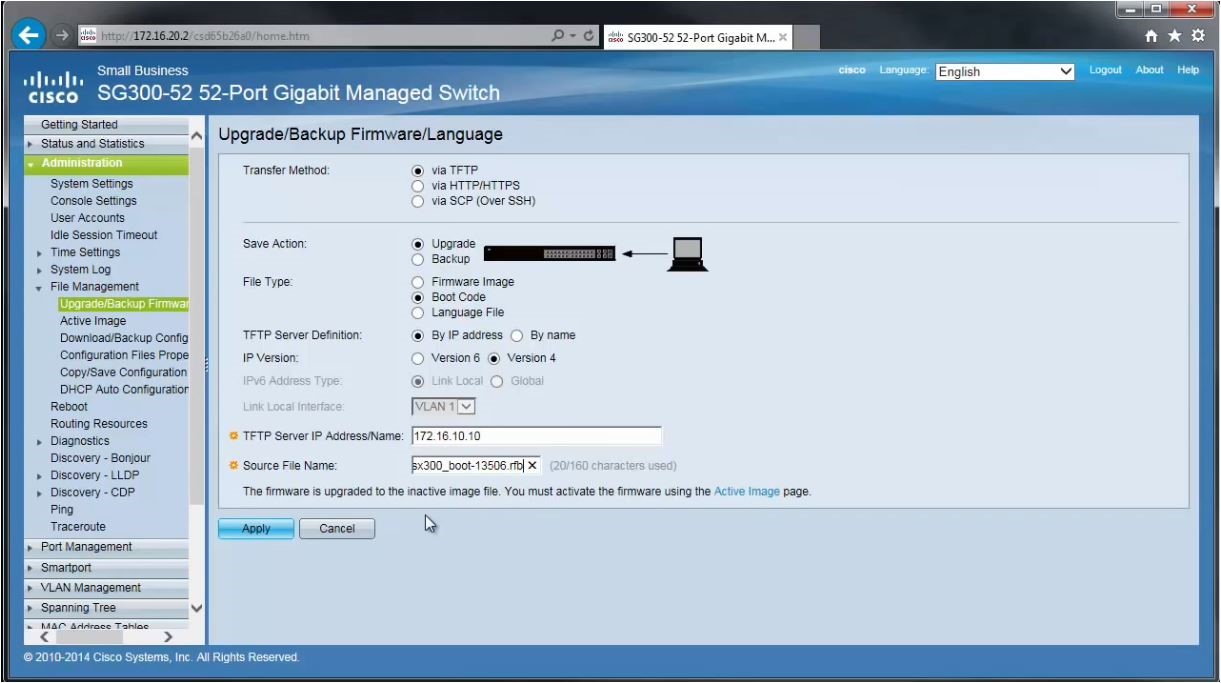
firmware و boot code سوئیچهای small business:
4ـ در ادامه از قسمت Active Image با استفاده از کشویی Active Image After Reboot نسخهی جدید را انتخاب میکنیم و apply را میزنیم و دستگاه را Reboot میکنیم.
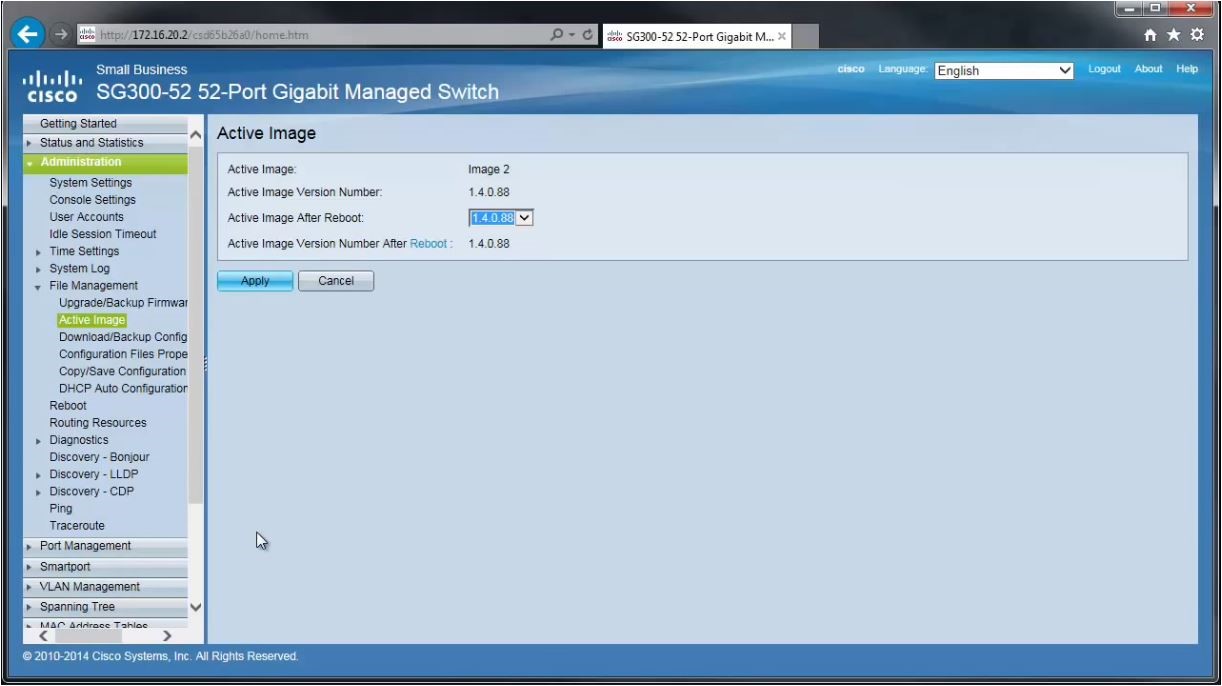
بعد از Reboot سوئیچ، دستگاه با image انتخاب شده بالا میآید. برای اطمینان از صحت عملیات انجام شده میتوان از بخش Status and Statistics > System Summary اطلاعات نرمافزاری سوئیچ را مطابق شکل زیر مشاهده نمود.
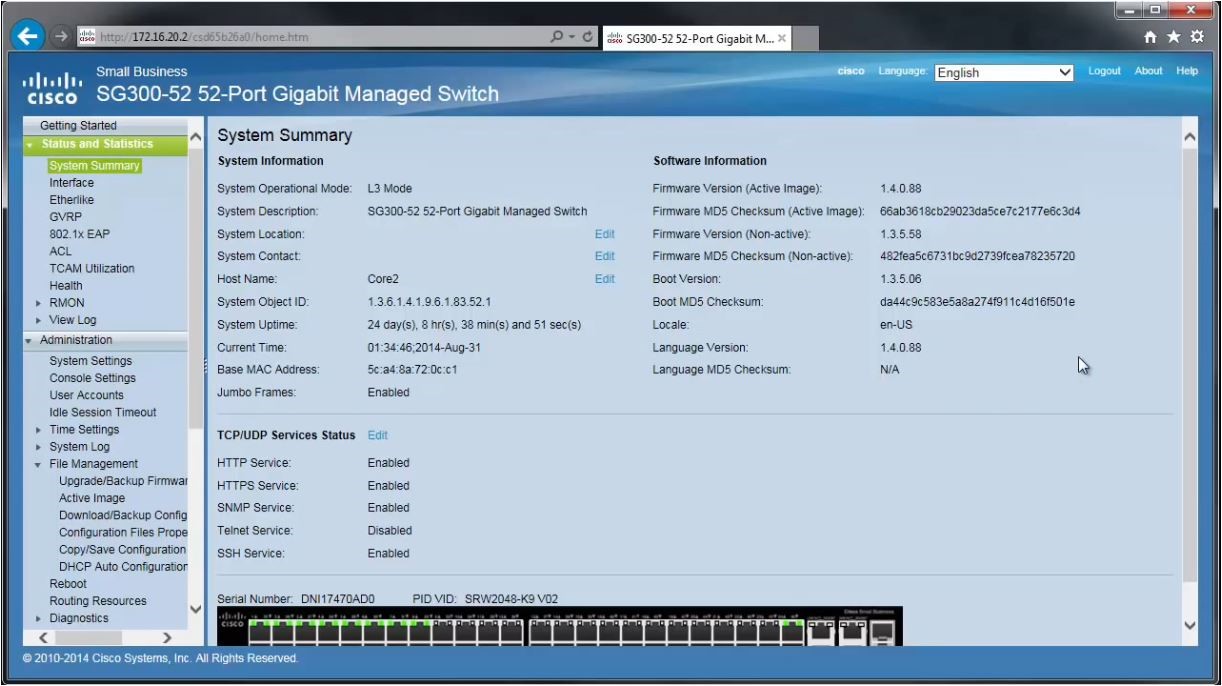
firmware و boot code سوئیچهای small business:
5. بهروزرسانی فریمویر از طریق HTTP/HTTPs
در این روش دیگر نیازی به TFTP Server نداریم و به راحتی فایل فریمویر را با گزینهی Browse و انتخاب فایل firmware به دستگاه منتقل میکنیم. سپس مشابه روش قبل از قسمت Active Image با استفاده از کشوی Active Image After Reboot نسخهی جدید را انتخاب میکنیم و apply را میزنیم و دستگاه را Reboot میکنیم. بعد از Reboot سوئیچ، دستگاه با image انتخاب شده بالا میآید.
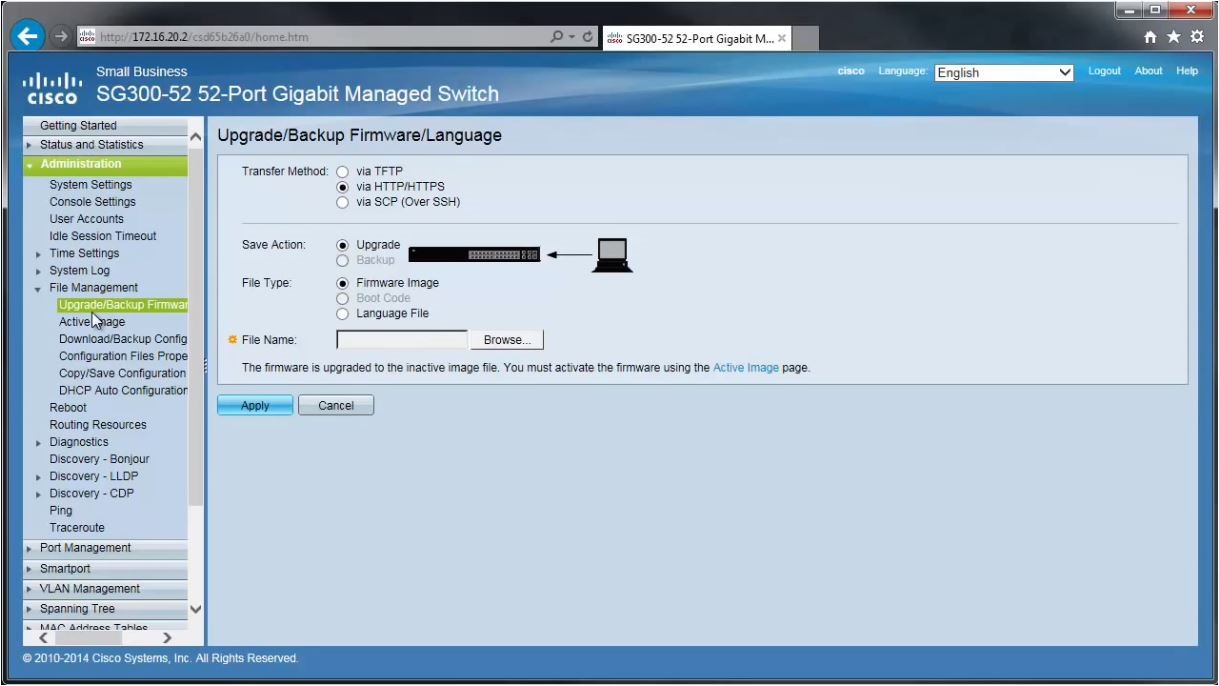







ارسال دیدگاه