
چگونه سوئیچهای سری 300 سیسکو Small Business را به لایهی 3 ارتقا دهیم؟
ارتقا سوئیچ های سری 300 سیسکو به لایهی3
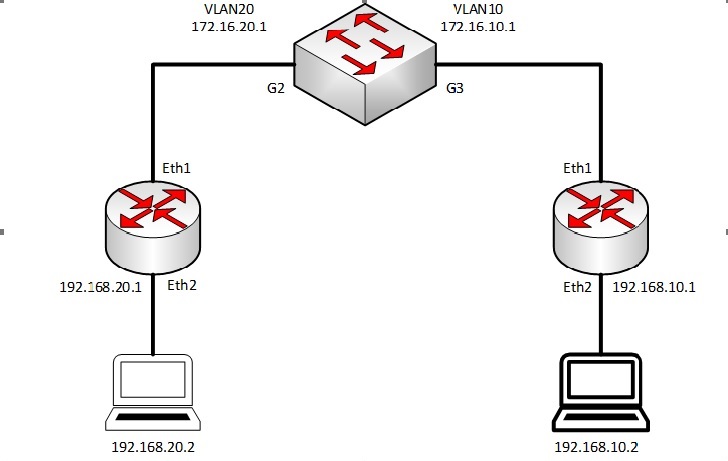
سوئیچهای سری 300 سیسکو این قابلیت را دارند که در لایهی 3 شبکه هم کار کنند. در این راهنمای گام به گام cisco به شما آموزش خواهیم داد که چگونه سوئیچ SG300-10MPP را در لایهی 3 بکار ببرید. برای این منظور یک سناریوی ارتباط inter-VLAN را پیادهسازی خواهیم کرد. همانطور که در شکل ملاحظه می کنید با ارتقا سوئیچ های سری 300 سیسکو به لایهی 3 بین دو روتر سمت چپ و راست ارتباط برقرار خواهیم کرد. در ادامه مراحل پیادهسازی این سناریو را بررسی میکنیم.
گام اول ارتقا سوئیچ های سری 300 سیسکو به لایهی3: ارتباط با سوئیچ به منظور پیکربندی
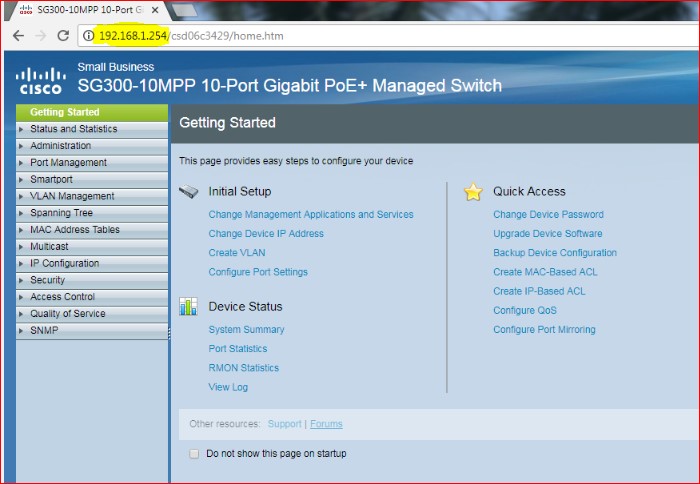
با استفاده از IP پیشفرض سوئیچ (192.168.1.254) به دستگاه متصل میشویم. در این راهنما از مرورگر Chrome استفاده کردهایم؛ شما میتوانید از مرورگرهای دیگر مانند Firefox یا IE هم استفاده کنید. نام کاربری و رمز عبور سوئیچ را وارد میکنیم (نام کاربری و رمز عبور پیشفرض سوئیچهای سیسکو SMB کلمهی cisco است) و به صفحهی تنظیمات سوئیچ وارد میشویم.
گام دوم ارتقا سوئیچ های سری 300 سیسکو به لایهی3: تغییر سوئیچ به مد لایه 3
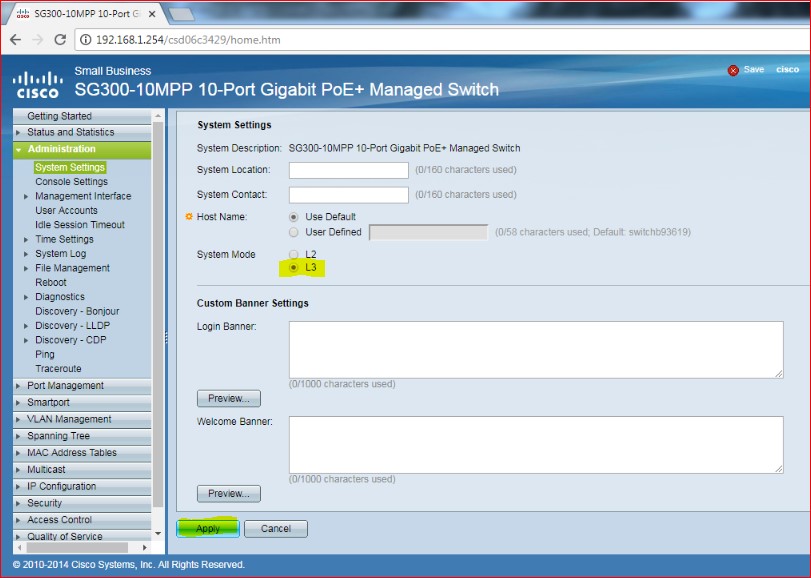
هنگامی که سوئیچ را از جعبه بیرون میآوریم در لایه 2 شبکه کار میکند. برای کاری که میخواهیم انجام دهیم نیاز است مد کاری سیستم را به لایه 3 تغییر دهیم. برای این منظور از Administration وارد System شده و L3 را انتخاب کرده و سپس Apply را میزنیم. دستگاه خاموش و روشن میشود و تمام تنظیماتی که از قبل انجام شده بود پاک خواهد شد. سپس دستگاه سوئیچ در لایهی 3 کار خواهد کرد.
گام سوم ارتقا سوئیچ های سری 300 سیسکو به لایهی3: ایجاد VLAN
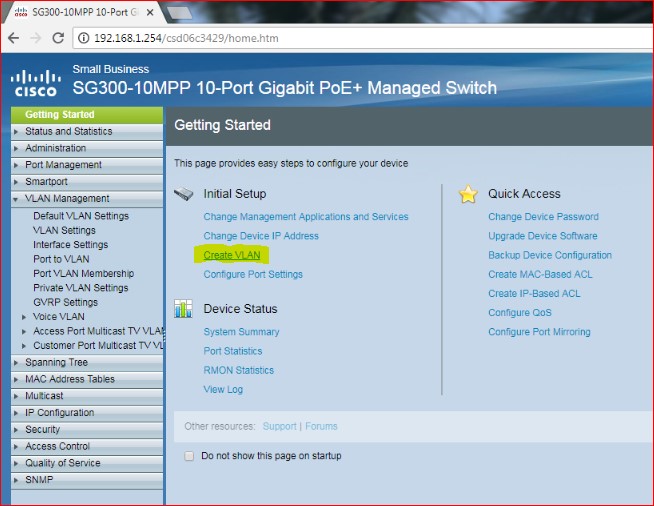
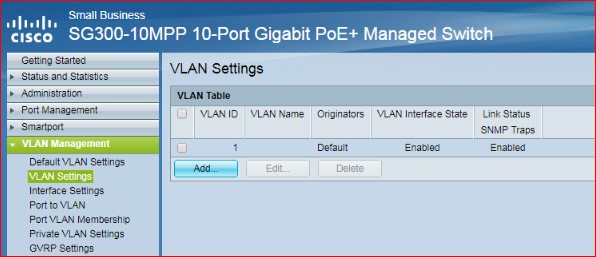
اکنون باید دو VLAN درست کنیم. از بخش Getting Started گزینه Create VLAN را میزنیم.
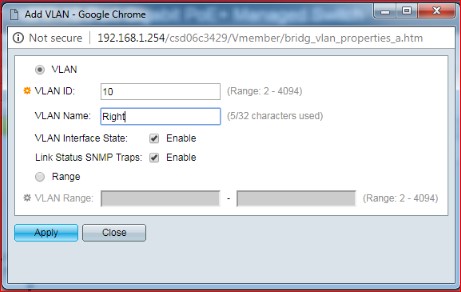
مقدار VLAN ID میتواند بین 2 تا 4094 باشد. همچنین میتوانیم یک نام برای VLAN انتخاب کنیم. مطابق شکل ملاحظه میکنیم که یک ID و یک نام برای VLAN انتخاب کردهایم. بهتر است نامی که برای VLAN در نظر گرفته میشود با کارکرد آن مطابقت داشته باشد. در پایان روی Apply کلیک میکنیم.
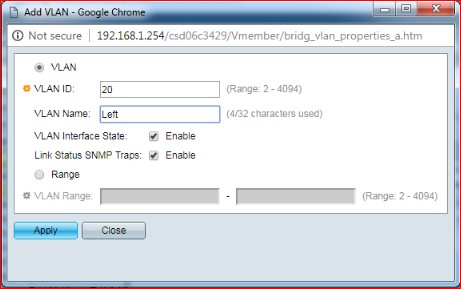
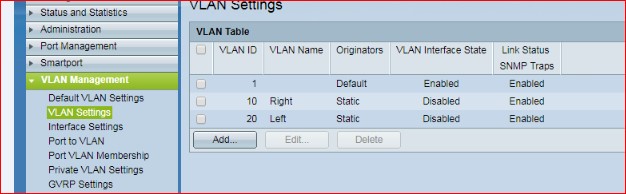
VLAN20 را هم مانند VLAN10 ایجاد میکنیم. نتیجه کار را در شکل ملاحظه میکنید. VLANهای 10 و 20 ایجاد شدهاند.
گام چهارم ارتقا سوئیچ های سری 300 سیسکو به لایهی3: تغییر مد پورتها از Trunk به Access
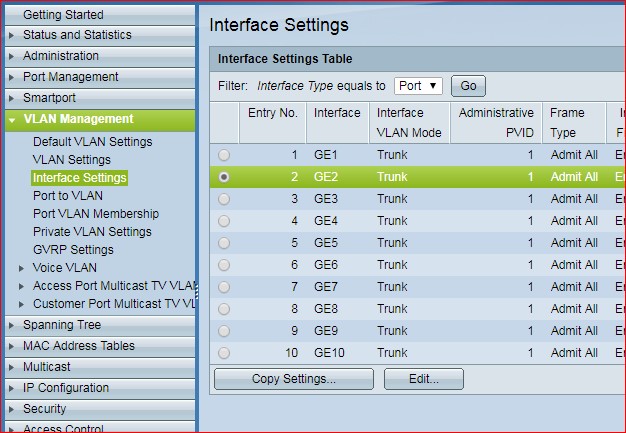
تمام اینترفیسهای سوئیچ به طور پیشفرض Trunk هستند. لازم است اینترفیسهای 2 و 3 را Access کنیم. برای این کار ابتدا از بخش VLAN Management گزینهی Interface Settings را انتخاب میکنیم. radio button اینترفیس مورد نظر را انتخاب کرده و دکمهی Edit را کلیک میکنیم.
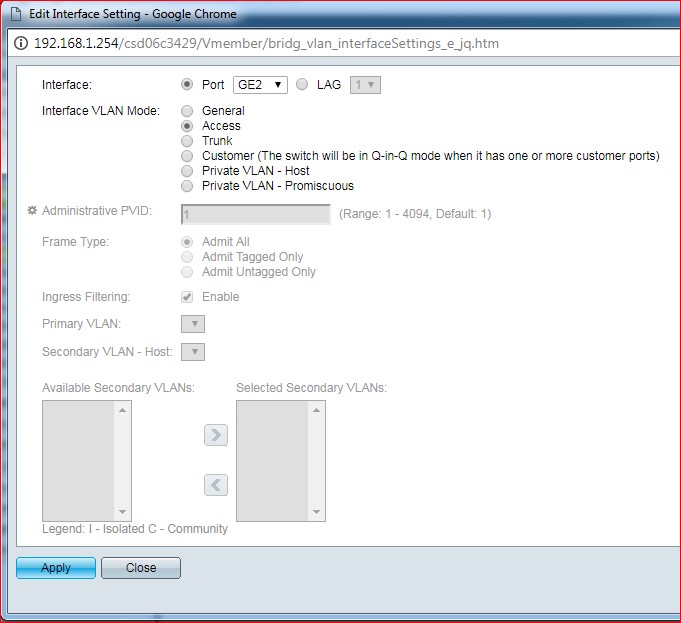
مطابق شکل مد را بر روی Access قرار میدهیم و Apply میکنیم.
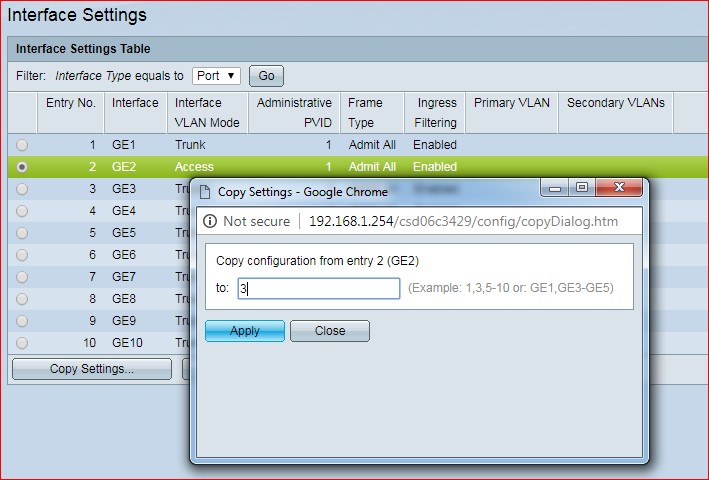
برای اینترفیس 3 هم میتوان از Copy Settings استفاده کرد و آن را هم به مد Access تغییر داد. با استفاده از این پنجره کپی تنظیمات را میتوان به هر تعداد از اینترفیسها اعمال کرد.
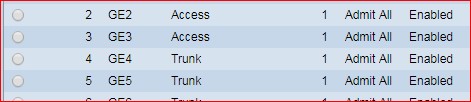
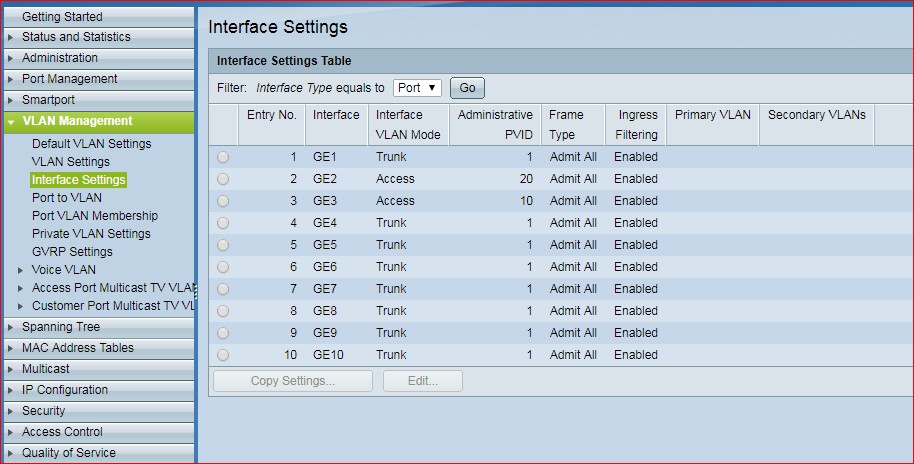
اینترفیسهای 2 و 3 دستگاه در مد Access قرار گرفتهاند.
گام پنجم ارتقا سوئیچ های سری 300 سیسکو به لایهی3: اختصاص پورتها به VLAN
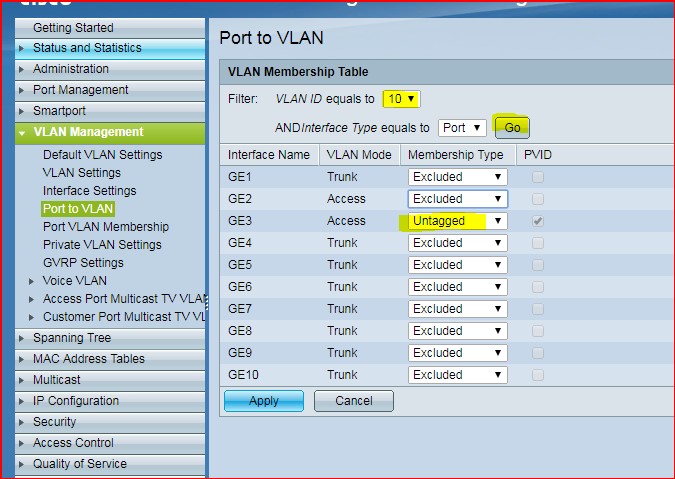
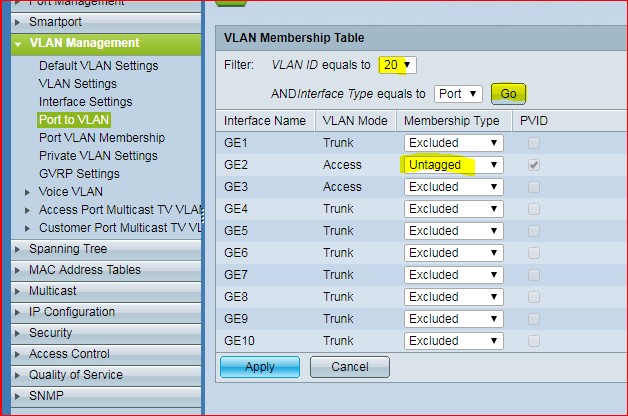
برای تخصیص پورتها به VLAN از بخش VLAN Management گزینهی Port to VLAN را انتخاب میکنیم. مطابق شکل بالا از بخش Filter مقدار 10 را انتخاب میکنیم و دکمه Go را میزنیم. سپس برای پورت 3 (GE3) نوع عضویت را روی Untagged قرار میدهیم. با این کار پورت 3 به عضویت VLAN10 در میآید. در نهایت Apply میکنیم. پورت 2 را هم به همین صورت به VLAN20 اختصاص میدهیم.
نتیجه کار را میتوانید در بخش Interface Settings ملاحظه کنید.
گام ششم ارتقا سوئیچ های سری 300 سیسکو به لایهی3: اختصاص IP آدرس به VLANهای جدید
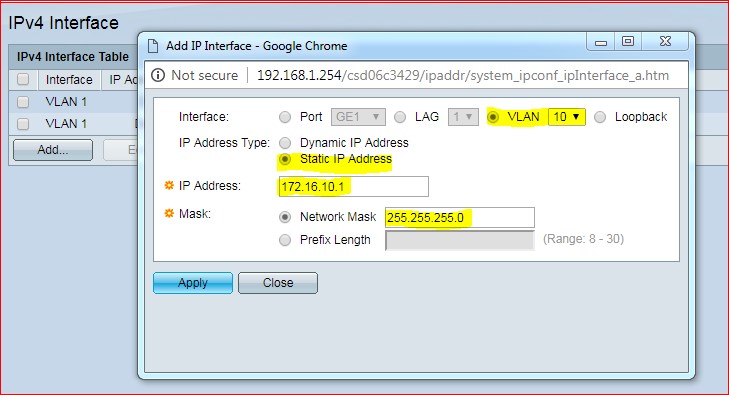
اکنون باید به VLANهای جدید IP اختصاص دهید. برای این کار از قسمت IP Configuration وارد IPv4 Interface میشویم و روی Add کلیک میکنیم.
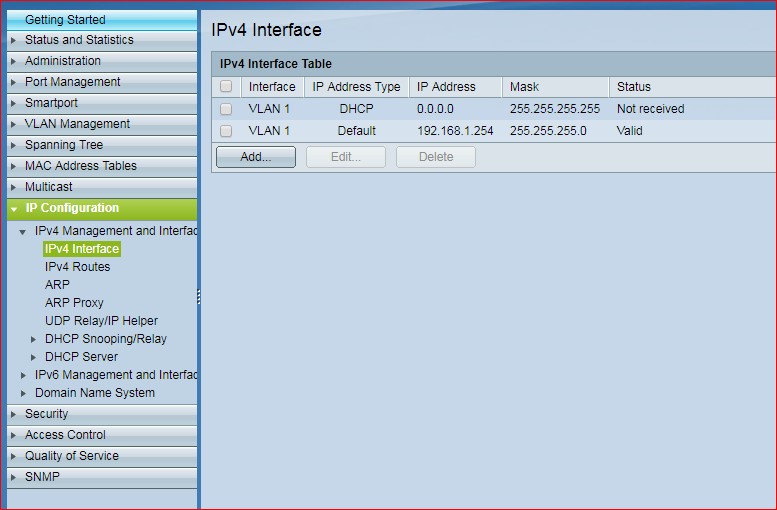
در پنجرهی جدید در قسمت اینترفیس radio button را روی VLAN قرار داده و VLAN ID مورد نظر را انتخاب میکنیم. برای آدرس IP هم radio button را روی Static IP قرار داده و یک آی پی در محدودهی VLAN به آن اختصاص میدهیم. برای مثال در شکل ملاحظه میکنید که VLAN10 دارای آی پی استاتیک 172.16.10.1 است. برای subnet mask هم از 24/ بهره بردهایم. اگر شما به تعداد بیشتری IP نیاز دارید میتوانید subnet بزرگتری را انتخاب کنید. در انتها روی Apply کلیک میکنیم.
نکته ارتقا سوئیچ های سری 300 سیسکو به لایهی3 : با انتخاب دکمهی Apply ممکن است ارتباط با دستگاه قطع شود. اما مشکلی نیست چرا که میتوانید با آدرس جدید دستگاه بر روی پورت مربوط به آن به دستگاه دوباره متصل شوید.
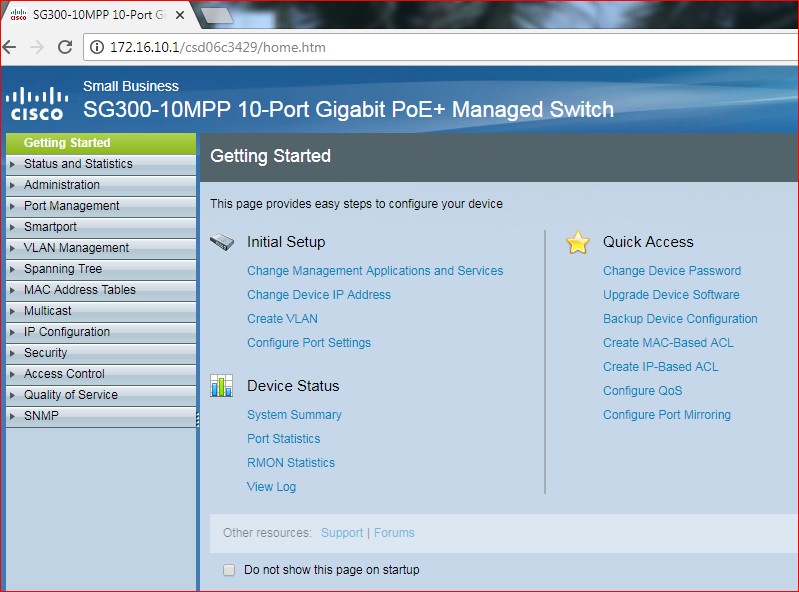
در شکل ارتقا سوئیچ های سری 300 سیسکو به لایهی3 مشاهده میکنید که با آدرس 172.16.10.1 به دستگاه متصل شدهایم.
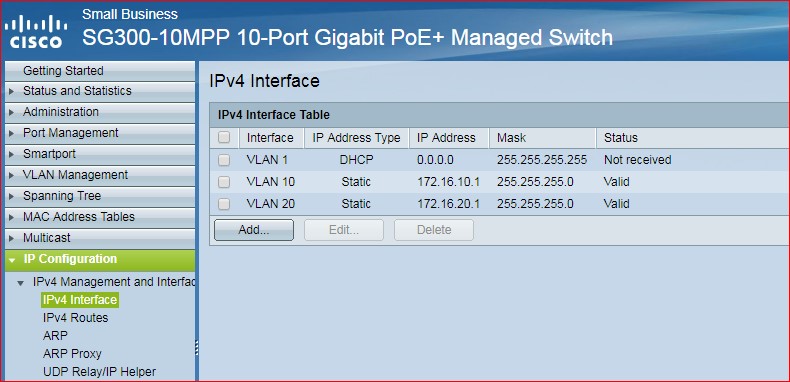
برای VLAN20 هم آدرس 172.16.20.1 با ماسک 255.255.255.0 را به صورت Static تنظیم میکنیم.در پایان، نتیجه کار مطابق تصویر زیر خواهد شد.
آنچه گفته شد تنظیمات مربوط به سوئیچ لایه 3 بود. باقی تنظیمات روی روترها انجام میشود. در این پیادهسازی از روتربرد میکروتیک RB951 استفاده کردهایم.
گام هفتم ارتقا سوئیچ های سری 300 سیسکو به لایهی3: اختصاص آدرس IP به اینترفیسهای روتر متصل به VLAN10
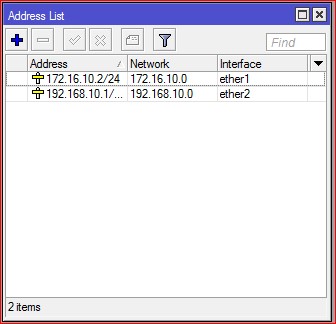
مطابق سناریو، اینترفیسهای روتر را آدرسدهی میکنیم. همان طور که مشاهده میکنید روتر از طریق اینترفیس ether1 به سوئیچ لایه 3 و از طریق ether2 به PC متصل است.
گام هشتم ارتقا سوئیچ های سری 300 سیسکو به لایهی3: ایجاد Default Route در روتر متصل به VLAN10
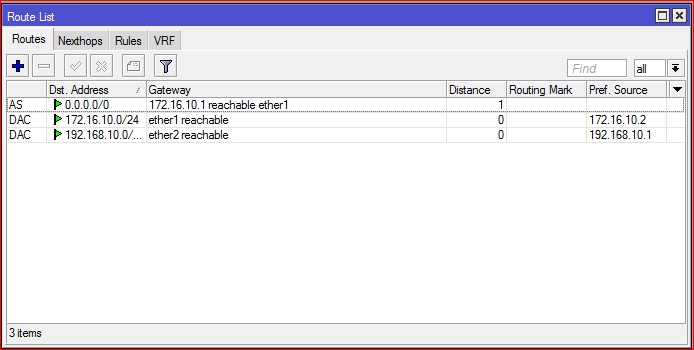
گام نهم ارتقا سوئیچ های سری 300 سیسکو به لایهی3: ایجاد NAT در روتر متصل به VLAN10
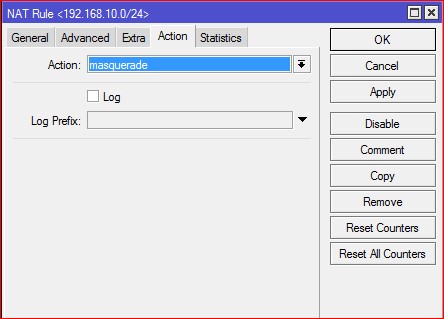
گام دهم ارتقا سوئیچ های سری 300 سیسکو به لایهی3: آدرسدهی، مسیریابی و NAT در روتر متصل به VLAN20
مانند مراحل فوق، تنظیمات روتر متصل به VLAN20 را هم مشابه روتر متصل به VLAN10 انجام میدهیم.
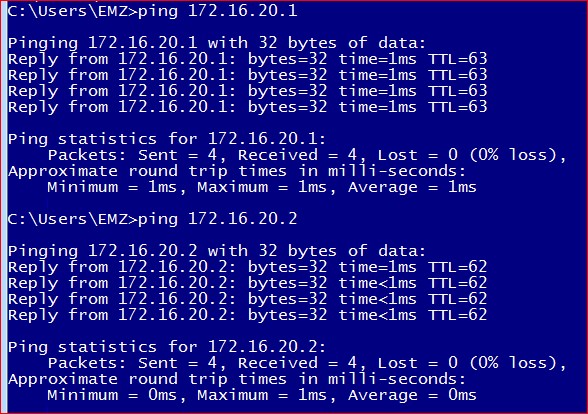
پیادهسازی سناریو به اتمام رسید برای بررسی صحت عملکرد شبکه روی PC با آدرس 192.168.10.2 آیپیهای VLAN20 را Ping میکنیم. مشاهده میکنیم که پاسخها برگردانده شده و نشان از عملکرد صحیح شبکه است.






ارسال دیدگاه